
Bedah Formula & Rumus Kunci Excel Penilaian Rapor Otomatis
Kecanggihan aplikasi penilaian terletak pada keterpaduan rumus logis antar lembar kerja. Seluruh data dipanggil menggunakan fungsi pencarian dan evaluasi bersyarat sehingga guru terbebas dari risiko salah input atau ketidaksinkronan nama siswa.
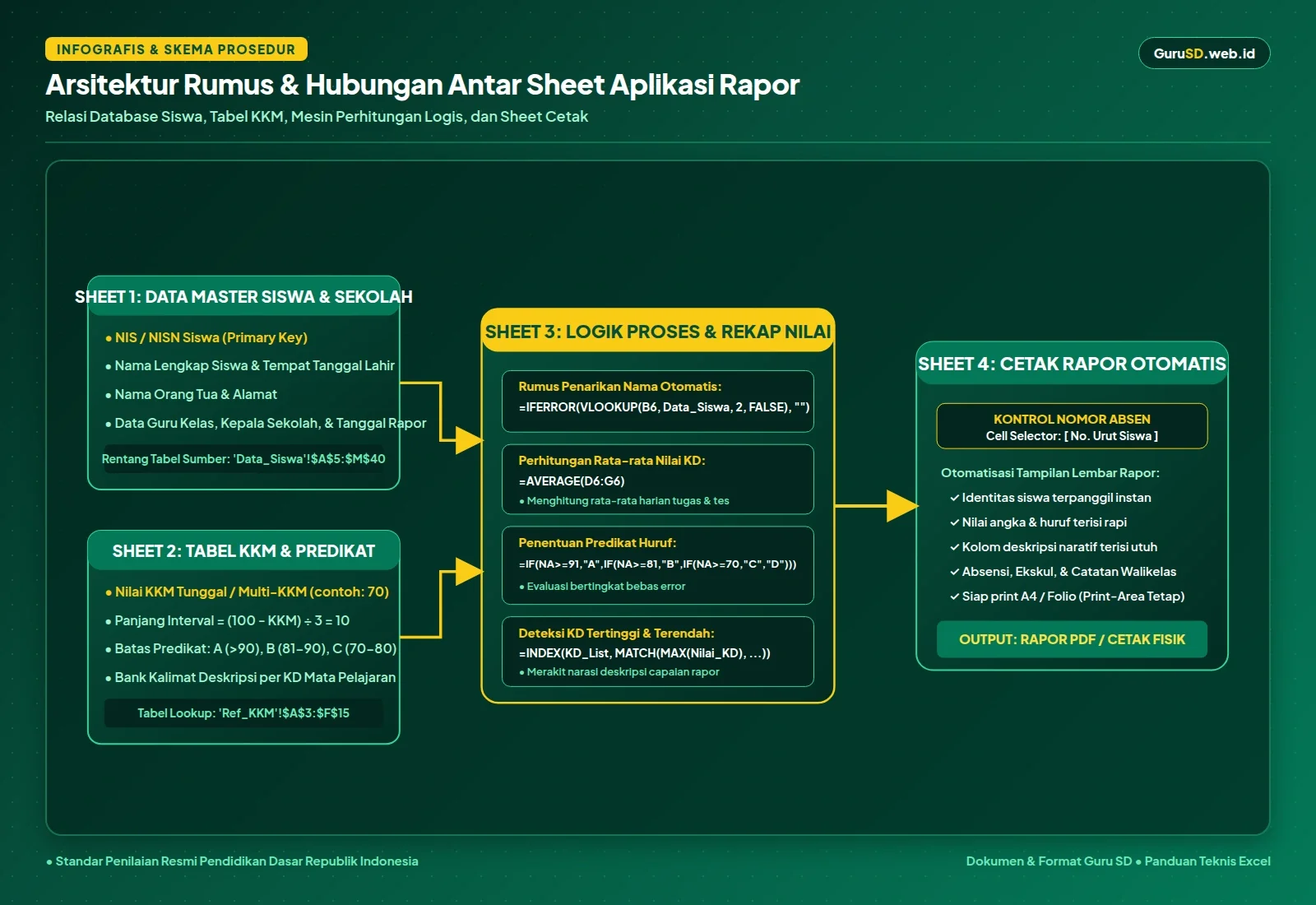
Berikut adalah ulasan mendalam mengenai rumus-rumus Excel esensial yang diterapkan di dalam lembar kerja aplikasi penilaian:
1. Rumus Pemanggilan Data Siswa Otomatis (VLOOKUP & IFERROR)
Saat nomor absen atau NIS dipilih pada lembar cetak rapor, seluruh identitas siswa akan otomatis terisi secara instan tanpa perlu disalin manual:
=IFERROR(VLOOKUP(C4, Data_Siswa!A5:M40 (Kunci Mutlak F4), 3, FALSE), "")
Penjelasan Teknis: Sel C4 merupakan sel pengontrol nomor urut absen. Fungsi VLOOKUP mengambil nama lengkap pada kolom ke-3 tabel master. Pembungkusan dengan fungsi IFERROR memastikan sel tetap bersih (tidak memunculkan teks error #N/A) apabila nomor absen yang dipilih masih kosong.
2. Rumus Penentuan Predikat Huruf Bersyarat (Nested IF)
Untuk mengonversi Nilai Akhir (NA) angka menjadi predikat A, B, C, atau D sesuai rentang KKM sekolah, digunakan fungsi logika bertingkat:
=IF(H6>=91, "A", IF(H6>=81, "B", IF(H6>=70, "C", "D")))
Penjelasan Teknis: Logika IF mengevaluasi dari batas tertinggi ke terendah. Jika nilai di sel H6 mencapai angka 91 ke atas, sistem mencetak "A". Jika berada di rentang 81–90 keluar "B", rentang 70–80 keluar "C", dan di bawah 70 otomatis mencetak predikat "D" (Perlu Bimbingan).
3. Generator Deskripsi Capaian Kompetensi Otomatis
Tantangan terbesar guru K13 adalah menuliskan deskripsi rapor yang memuat capaian KD tertinggi dan KD terendah setiap siswa. Aplikasi ini mengotomatisasinya menggunakan kombinasi fungsi MAX, MIN, INDEX, MATCH, dan CONCATENATE:
="Ananda " & C6 & " sangat baik dalam " & INDEX(KD_Nama, MATCH(MAX(D6:G6), D6:G6, 0)) & ", serta perlu bimbingan dalam " & INDEX(KD_Nama, MATCH(MIN(D6:G6), D6:G6, 0))
Penjelasan Teknis: Fungsi MAX mendeteksi kompetensi dengan nilai paling prima untuk diapresiasi, sedangkan fungsi MIN mengidentifikasi materi yang belum tuntas untuk diberikan rekomendasi tindak lanjut pembinaan.
4. Panduan Mengatasi Kendala Teknis (Troubleshooting Error)
Jika saat penggunaan muncul kendala teknis pada file Excel Anda, periksa beberapa poin perbaikan berikut:
- Muncul Error #VALUE!: Terjadi karena ada sel nilai yang diisi karakter spasi kosong atau teks non-angka. Hapus sel yang bermasalah dan pastikan format sel disetel ke
Number. - Rumus Tidak Mau Menghitung Otomatis: Masuk ke tab Formulas di menu atas Excel, pilih menu Calculation Options, lalu pastikan opsi Automatic tercentang (bukan Manual).
- Tampilan Cetak Terpotong ke Halaman Sebelah: Buka tab Page Layout, pilih Page Setup, atur Fit to: 1 page wide by 1 tall agar seluruh isi lembar rapor pas di dalam batas kertas cetak.
5. Tips Efisiensi Guru: Cetak Cepat & Arsip PDF Digital
Untuk menghemat waktu saat pembagian rapor semester, bapak/ibu guru dapat mencetak seluruh rapor ke format file PDF terlebih dahulu. Caranya, klik File → Save As / Export → Create PDF/XPS Document. Setiap siswa akan memiliki satu berkas dokumen rapor digital yang aman, rapi, dan mudah dibagikan kepada orang tua wali murid melalui pesan komunikasi resmi sekolah.
Kesimpulan & Rekomendasi Pengembangan Guru SD
Pemanfaatan Aplikasi Penilaian Kurikulum 2013 SD Kelas 1 format Excel otomatis memberikan solusi nyata dalam memangkas beban administratif guru kelas. Dengan kalkulasi terprogram, risiko salah hitung nilai dan perumusan deskripsi dapat ditekan hingga titik nol, sehingga waktu bapak/ibu guru dapat dialokasikan lebih banyak untuk mendampingi proses belajar mengajar anak didik di kelas.
Bagi sekolah yang telah bertransformasi ke Kurikulum Merdeka, mari perkuat pemahaman asesmen sumatif dan formatif sekolah dasar dengan terus memantau bank latihan soal dan panduan rubrik terbaru di GuruSD.web.id.
Komentar
Belum ada komentar. Jadilah yang pertama berkomentar!
Tinggalkan Komentar